创建屋顶后,可以更改其形状或悬挑、剪切洞口或对齐屋脊。
编辑屋顶草图
选择屋顶,然后单击“修改 | 屋顶”选项卡
 “模式”面板
  (编辑迹线)或
  (编辑轮廓)。
进行必要的修改。
如果要修改屋顶的位置,请使用“属性”选项板来编辑“底部标高”和“底部偏移”属性,以修改参照平面的位置。 如果您收到提示屋顶几何图形无法移动的警告,请编辑屋顶草图,并检查有关草图的限制条件,如在屋顶的标高线与绘制线之间。
单击
 (完成编辑模式)。
使用造型操纵柄调整屋顶的大小
使用该方法可以调整按迹线或按面创建的屋顶的大小。
在立面视图或三维视图中,选择屋顶。
根据需要,拖曳造型操纵柄。
修改屋顶悬挑
在编辑屋顶的迹线时,可以使用屋顶边界线的属性来修改屋顶悬挑。
在草图模式下,选择屋顶的边界线。
在“属性”选项板上,为“悬挑”输入一个值。
单击
(完成编辑模式)。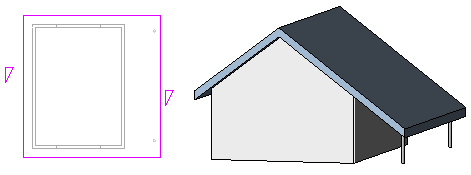
在拉伸屋顶中剪切洞口
选择拉伸的屋顶,然后单击“修改 | 屋顶”选项卡
“洞口”面板  (垂直)。
(垂直)。如果显示了“转到视图”对话框,请选择合适的平面视图来编辑轮廓。
此时将显示屋顶的平面视图形式。 参照平面定义了屋顶的边界。
绘制闭合环洞口。
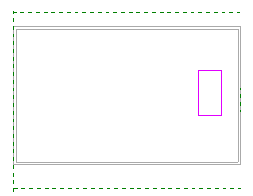
草图模式下的闭合环草图
单击
(完成编辑模式)。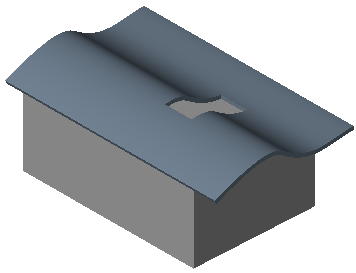
闭合环草图成为屋顶的垂直截面
对齐屋脊
可以在三维或立面视图中对齐屋脊。 要在立面视图中对齐屋脊,请使用“对齐”工具。
在平面视图中,添加参照平面:
“建筑”选项卡
“工作平面”面板  (参照平面)
“结构”选项卡
“工作平面”面板 (参照平面)“系统”选项卡
“工作平面”面板 (参照平面)单击
(参照平面)。在绘图区域中,绘制一个与屋脊不垂直的参照平面。
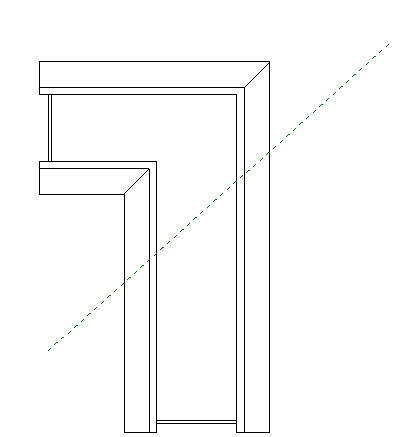
平面视图中的参照平面
选择该参照平面,然后在“属性”选项板上输入该平面的名称。
打开三维视图,单击
 (设置)。
(设置)。“建筑”选项卡
“工作平面”面板 (设置)“结构”选项卡
“工作平面”面板 (设置)。“系统”选项卡
“工作平面”面板 (设置)在“工作平面”对话框中,选择刚才创建的参照平面的名称,然后单击“确定”。
要对齐屋脊,请使用“对齐”工具。
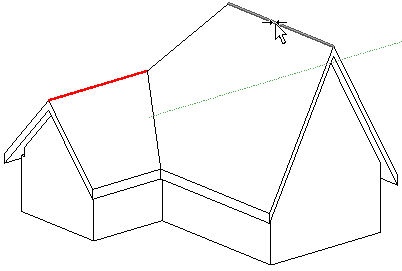
未对齐的屋脊
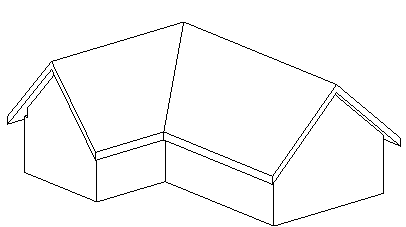
对齐的屋脊
创建圆锥形屋顶
如果屋顶包含坡度定义弧线或圆,则会创建一个锥形屋顶。 如果需要,可以将该弧线或圆分割成线段,如下所示。
在绘图区域中,选择弧线。
在“属性”选项板上,为“完全分段的数量”指定一个值。
如果指定零线段(默认),则会创建一个锥形屋顶。